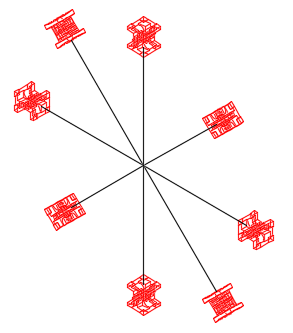
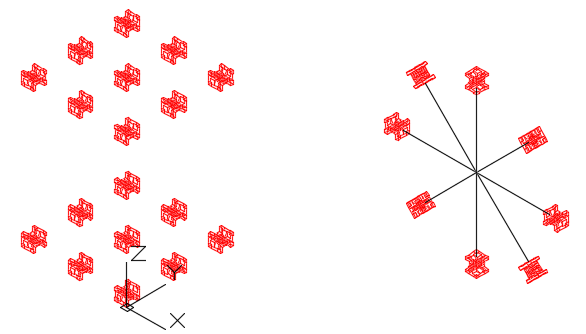
정답지(Key)의 도움 없이 1시간의 제한 시간 내에 필기 시험과 실습 과제를 완료할 수 있습니다.
시험 안내
이 AutoCAD 교재는 **역량 기반 모듈(Competency based modules)**로 구성되어 있습니다.
이는 여러분이 각 모듈을 완전히 숙달하기 전까지는 해당 모듈을 마친 것이 아님을 의미합니다.
역량 평가(Competency Test) 모듈은 객관식 문제와 종합 실습 과제로 구성되어 있으며, 이를 통해 그동안 학습한 모듈들에 대한 여러분의 숙련도를 점검합니다.
역량 평가 모듈에는 정답이나 해설지가 제공되지 않는데, 이는 강사가 직접 여러분의 실력을 점검하도록 설계되었기 때문입니다.
만약 이 모듈을 수행하는 과정에서 어려움을 느끼는 부분이 있다면, 해당 내용이 포함된 이전 모듈로 돌아가 다시 읽어보아야 합니다.
필요하다면 내용을 완전히 이해할 때까지 관련 실습 과제를 반복해서 수행하십시오.
이 책으로 학습할 때:
독학하는 경우: 도움 없이 스스로 필기 시험과 실습 과제를 완료하십시오.
강사가 있는 강의실에서 학습하는 경우: 본 모듈을 마친 후 강사의 지시에 따라 다음 단계를 진행하십시오.
다중 선택형 문제 (가장 좋은 답변을 선택하세요.)
객체(Object) UCS 아이콘을 사용하여 현재 UCS를 선택하는 경우, UCS 평면은 어디에 위치하게 됩니까?
선택한 객체가 있는 평면에 수직으로 놓인다.
WCS 상에 놓인다.
현재 뷰(View)와 평행하게 놓인다.
선택한 객체가 있는 평면 상에 놓인다.
WCS에 수직으로 놓인다.
3차원 객체를 대칭 복사(Mirror)하려면 어떤 유형의 기준을 선택해야 합니까?
레벨 (Level)
평면 (Plane)
선 (Line)
원 (Circle)
점 (Point)
3D 공간에서 객체를 원형 배열(Polar Array)하는 데 사용되는 명령은 무엇입니까?
3DARRAY
ARRAY
REVOLVE
ROTATE
3DORBIT
3D 배열(3D Array)에서 Z축 방향의 배열을 무엇이라고 합니까?
레벨 (Level)
축 (Axis)
행 (Row)
고도 (Elevation)
열 (Column)
3D 배열(3D ARRAY)에서 행(Row)은 어느 축 방향으로 배열됩니까?
X축
X축과 Y축 둘 다
Z축
음(-)의 Z 방향
Y축
2차원 등각투상도(Isometric Drawing)에서 X, Y, Z축은 각각 몇 도씩 떨어져 있습니까?
60도
90도
120도
180도
360도
VSCURRENT(현재 비주얼 스타일) 명령을 사용하여 모델을 숨김(Hidden) 모드로 보려면 모델이 어떻게 구축되어 있어야 합니까? 가장 적절한 답을 고르십시오.
솔리드(Solid) 모델로 구축되어야 한다.
3D 와이어프레임(Wireframe)으로 구축되어야 한다.
2D 와이어프레임(Wireframe)으로 구축되어야 한다.
표면(Surface) 모델로 구축되어야 한다.
표면(Surface) 또는 솔리드(Solid) 모델 중 하나로 구축되어야 한다.
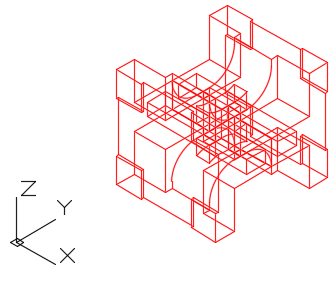
그림 11-1(원래 문제의 그림)에 표시된 현재 비주얼 스타일은 무엇입니까?
2D 와이어프레임
3D 와이어프레임
숨김 (Hidden)
플랫 (Flat)
고로드 (Gouraud)
Fig.11-1
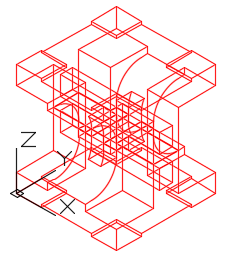
그림 11-2(원래 문제의 그림)에 표시된 현재 비주얼 스타일은 무엇입니까?
2D 와이어프레임
3D 와이어프레임
숨김 (Hidden)
플랫 (Flat)
고로드 (Gouraud)
Fig.11-2
3차원 객체를 회전(Rotate)하려면 어떤 유형의 기준을 선택해야 합니까?
레벨 (Level)
평면 (Plane)
선 (Line)
원 (Circle)
점 (Point)
"실습" 11-11 Open Book "도번 ": 11-11 "Template": 3D Layout English
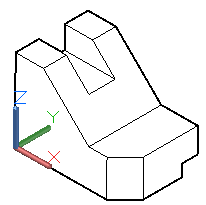
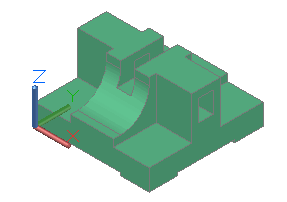
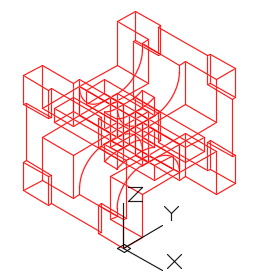
Fig.1A 와이어프레임 모델
1 단계
On layer: Model, 객체의 와이어프레임 모델 그리기 등각투상도에 표시됩니다.
현재 뷰를 다음으로 설정합니다.
SE 등각도 (Fig.1A, 1B, 1C, 1D)
Note
오른쪽 보기를 먼저 그립니다.
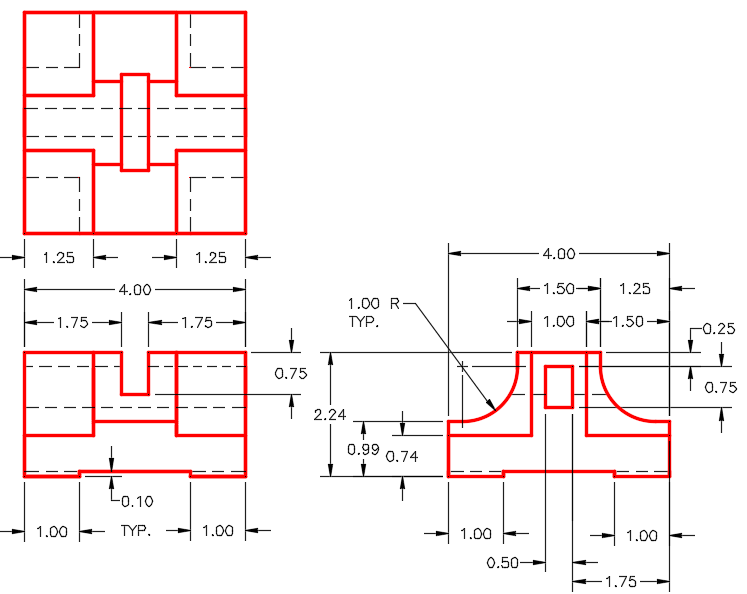
Fig.1C 차원화된 등각투상도
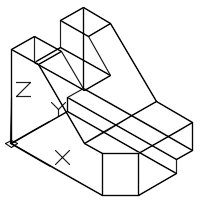
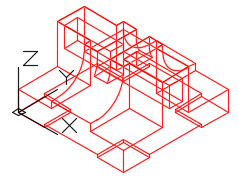
Fig.1C 솔리드 모델Fig.1D 솔리드 모델
Fig.2
2 단계
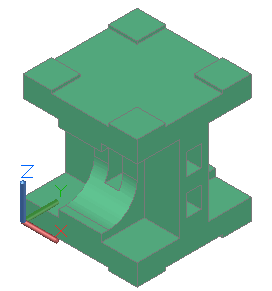
미러링된 복사본이 위에 놓이도록 원래 모델을 미러링합니다.
그림과 같이 기존 모델의 상단.(Fig.2)
Fig.3
3 단계
다음과 같이 모델을 90도 회전합니다.
회전 후 모델과 관련된 WCS 의 위치를 확인하세요.(Fig.3)
4 단계
모델을 움직여 WCS의 전면 모서리를 찾습니다.(Fig.4)
Fig.4
5 단계
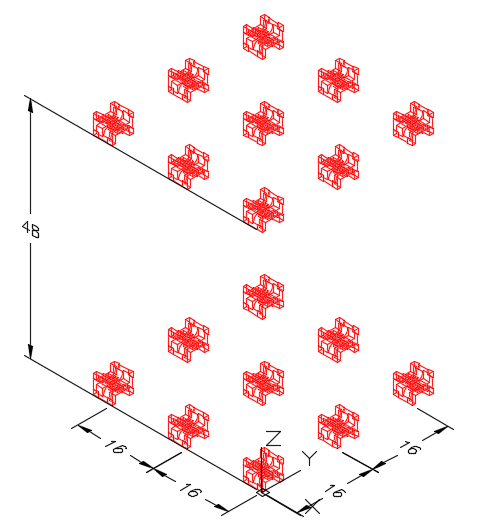
그림에 맞게 모델을 배열합니다.
WCS의 위치를 염두에 두십시오 배열 실행(Fig.5)
Fig.5
6 단계
On layer: Construction, 절대 좌표 X20, Y100, Z0에서 선을 그립니다.
절대좌표 X-5,Y100,Z0. (X는 음수 5임을 유의하십시오.)
그림을 그리기 전에 반드시 현재 UCS는 World이며 좌표에 절대이므로 @를 사용하지 마십시오.
7 단계
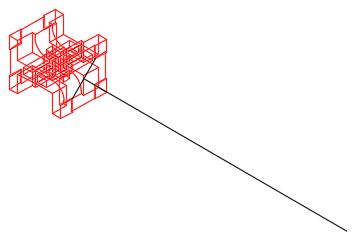
6단계에서 그린 선의 끝에 모델 중 하나를 복사, 회전 및 위치를 찾습니다.
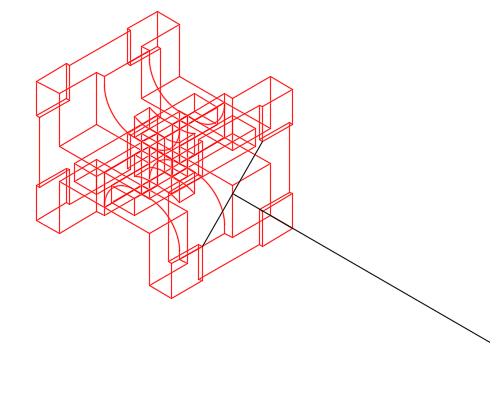
그림과 같이 절대 좌표 X-5,Y100,Z0(X는 음의 5)에 위치시킵니다.(Fig.7A 및 7B )
Fig.7AFig.7B
Note
패드의 한쪽 모서리에서 대각선으로 보조선을 그립니다.
다른 패드의 모서리에 대한 모형입니다.
6단계에서 그어진 선은 사선의 중간 지점에서 끝납니다.